
Patarimas
Problemos sprendimas
Win+Shift+S atveria srities pasirinkimą Iškarpų įrankiu; kopiją galima įklijuoti Ctrl+V arba išsaugoti įrankyje. Win+PrtScn paprastai išsaugo visą ekraną aplanke Paveikslėliai > Ekrano kopijos. PrtScn veiksmas priklauso nuo Windows nustatymo, o nešiojamajame gali reikėti Fn. Išsaugojimo vietą patikrinkite, jei Paveikslėliai sinchronizuojami su OneDrive.
Galimi sprendimo būdai
Pasirinkite pagal savo situaciją. Pradėkite nuo paprasčiausio tinkamo būdo ir patikrinkite rezultatą. Jei problema išspręsta, kitų veiksmų atlikti nereikia.
Pasirinktos srities kopija
Win+Shift+S pasirinkite sritį ir išsaugokite Iškarpų įrankyje arba įklijuokite Ctrl+V.
Kaip atlikti
- Kartu paspauskite Windows, Shift ir S.
- Pasirinkite stačiakampės srities fiksavimą, pele apibrėžkite norimą vietą.
- Kopiją įklijuokite Ctrl+V į dokumentą arba spustelėkite Iškarpų įrankio pranešimą ir pasirinkite Išsaugoti.
- Pasirinkite aplanką, suteikite pavadinimą ir atverkite failą, kad įsitikintumėte, jog sritis tinkama.
Viso ekrano kopija į failą
Win+PrtScn, prireikus su Fn, paprastai išsaugo kopiją Paveikslėliai > Ekrano kopijos.
Kaip atlikti
- Atverkite ekraną, kurį norite užfiksuoti.
- Paspauskite Windows ir PrtScn; kai kuriose nešiojamojo klaviatūrose dar reikia Fn.
- Failų naršyklėje atverkite Paveikslėliai > Ekrano kopijos ir suraskite naujausią failą.
- Jei aplankas perkeltas į OneDrive, patikrinkite jį ten; jei kopijos nėra, naudokite Iškarpų įrankį.
Įrankio atidarymas per meniu
Jei deriniai neveikia, Start meniu atverkite Iškarpų įrankį ir fiksuokite pele.
Kaip atlikti
- Start paieškoje įrašykite „Iškarpų įrankis“ arba „Snipping Tool“ ir atverkite.
- Spauskite „Naujas“, pasirinkite sritį pele.
- Įrankio lange spauskite išsaugojimo mygtuką, pasirinkite aplanką ir atverkite išsaugotą nuotrauką.
Jeigu nepadeda
Atidarykite Iškarpų įrankį per Start meniu ir patikrinkite išsaugojimo vietą. Kai kuriose klaviatūrose reikia Fn; apsaugotas vaizdo turinys gali būti užfiksuotas juodai.
Pateikti remonto užklausąInstrukcijos jūsų įrenginiui
Windows 11 · Iškarpų įrankis (anglų sąsaja)
Pasirinktos srities kopija
1. Atverkite fiksavimo juostą
Kartu paspauskite Windows, Shift ir S.
Scheminė iliustracija WindowsShiftS2. Pasirinkite stačiakampės srities fiksavimą, pele apibrėžkite norimą vietą
Pasirinkite stačiakampės srities fiksavimą, pele apibrėžkite norimą vietą.
3. Kopiją įklijuokite Ctrl+V į dokumentą arba spustelėkite Iškarpų įrankio pranešimą ir pasirinkite Išsaugoti
Kopiją įklijuokite Ctrl+V į dokumentą arba spustelėkite Iškarpų įrankio pranešimą ir pasirinkite Išsaugoti.
4. Patikrinkite išsaugotą failą
Pasirinkite aplanką, suteikite pavadinimą ir atverkite failą, kad įsitikintumėte, jog sritis tinkama.
Laukiamas rezultatas: Atvertame faile matoma pasirinkta ekrano sritis.
Viso ekrano kopija į failą
1. Atverkite ekraną, kurį norite užfiksuoti
Atverkite ekraną, kurį norite užfiksuoti.
2. Paspauskite Windows ir PrtScn; kai kuriose nešiojamojo klaviatūrose dar reikia Fn
Paspauskite Windows ir PrtScn; kai kuriose nešiojamojo klaviatūrose dar reikia Fn.
3. Failų naršyklėje atverkite Paveikslėliai > Ekrano kopijos ir suraskite naujausią failą
Failų naršyklėje atverkite Paveikslėliai > Ekrano kopijos ir suraskite naujausią failą.
4. Jei aplankas perkeltas į OneDrive, patikrinkite jį ten; jei kopijos nėra, naudokite Iškarpų įrankį
Jei aplankas perkeltas į OneDrive, patikrinkite jį ten; jei kopijos nėra, naudokite Iškarpų įrankį.
Įrankio atidarymas per meniu
1. Atverkite Iškarpų įrankį
Start paieškoje įrašykite „Iškarpų įrankis“ arba „Snipping Tool“ ir atverkite.
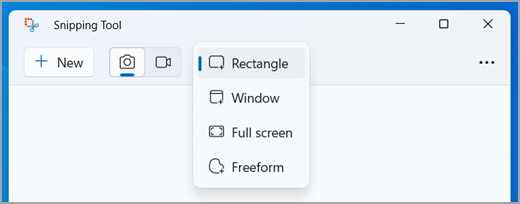
2. Pasirinkite fiksavimo režimą
Fiksavimo režimų meniu pasirinkite „Rectangle“ (Stačiakampis).
 Padidinti nuotrauką ↗
- Pasirinkite „Rectangle“ (Stačiakampis).
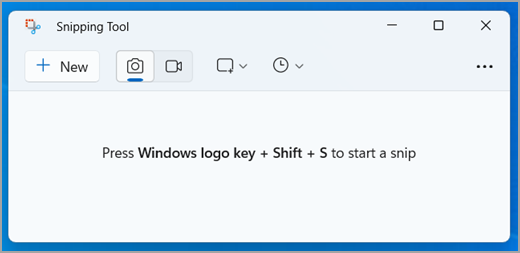
3. Pradėkite naują iškarpą
Pasirinkite stačiakampio režimą. Spauskite „New“ (Naujas) ir pele pažymėkite norimą sritį.
 Padidinti nuotrauką ↗
- Spauskite „New“ (Naujas), kad pradėtumėte fiksuoti.
4. Įrankio lange spauskite išsaugojimo mygtuką, pasirinkite aplanką ir atverkite išsaugotą nuotrauką
Įrankio lange spauskite išsaugojimo mygtuką, pasirinkite aplanką ir atverkite išsaugotą nuotrauką.
Windows 10
Pasirinktos srities kopija
1. Kartu paspauskite Windows, Shift ir S
Kartu paspauskite Windows, Shift ir S.
Scheminė iliustracija WindowsShiftS2. Pasirinkite stačiakampės srities fiksavimą, pele apibrėžkite norimą vietą
Pasirinkite stačiakampės srities fiksavimą, pele apibrėžkite norimą vietą.
3. Kopiją įklijuokite Ctrl+V į dokumentą arba spustelėkite Iškarpų įrankio pranešimą ir pasirinkite Išsaugoti
Kopiją įklijuokite Ctrl+V į dokumentą arba spustelėkite Iškarpų įrankio pranešimą ir pasirinkite Išsaugoti.
4. Pasirinkite aplanką, suteikite pavadinimą ir atverkite failą, kad įsitikintumėte, jog sritis tinkama
Pasirinkite aplanką, suteikite pavadinimą ir atverkite failą, kad įsitikintumėte, jog sritis tinkama.
Viso ekrano kopija į failą
1. Atverkite ekraną, kurį norite užfiksuoti
Atverkite ekraną, kurį norite užfiksuoti.
2. Paspauskite Windows ir PrtScn; kai kuriose nešiojamojo klaviatūrose dar reikia Fn
Paspauskite Windows ir PrtScn; kai kuriose nešiojamojo klaviatūrose dar reikia Fn.
Scheminė iliustracija WindowsPrtScn3. Failų naršyklėje atverkite Paveikslėliai > Ekrano kopijos ir suraskite naujausią failą
Failų naršyklėje atverkite Paveikslėliai > Ekrano kopijos ir suraskite naujausią failą.
4. Jei aplankas perkeltas į OneDrive, patikrinkite jį ten; jei kopijos nėra, naudokite Iškarpų įrankį
Jei aplankas perkeltas į OneDrive, patikrinkite jį ten; jei kopijos nėra, naudokite Iškarpų įrankį.
Įrankio atidarymas per meniu
1. Start paieškoje įrašykite „Iškarpų įrankis“ arba „Snipping Tool“ ir atverkite
Start paieškoje įrašykite „Iškarpų įrankis“ arba „Snipping Tool“ ir atverkite.
2. Spauskite „Naujas“, pasirinkite sritį pele
Spauskite „Naujas“, pasirinkite sritį pele.
3. Įrankio lange spauskite išsaugojimo mygtuką, pasirinkite aplanką ir atverkite išsaugotą nuotrauką
Įrankio lange spauskite išsaugojimo mygtuką, pasirinkite aplanką ir atverkite išsaugotą nuotrauką.